Las teclas de función en Excel

En Excel las teclas de función de nuestro teclado tienen las siguientes funcionalidades:

  • F1: Muestra la ayuda de Excel
  • F2: Entra en modo de edición de la celda activa
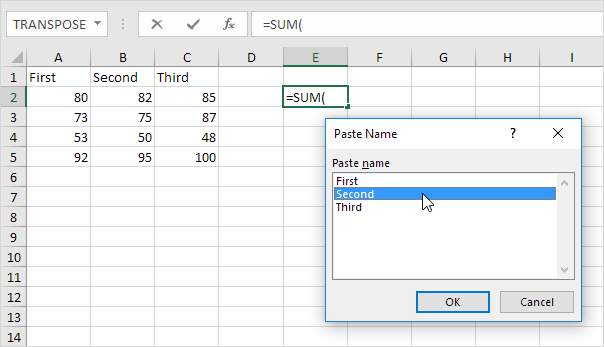
  • F3: Muestra el cuadro de diálogo «Pegar nombre»
  • F4: Repite la última acción. Además en el cuadro de fórmulas permite alternar entre referencias relativas, absolutas y mixtas.
  • F5: Muestra el cuadro de diálogo «Ir a»
  • F6: Permite moverse entre los paneles de un libro dividido
  • F7: Muestra el cuadro de diálogo «Ortografía»
  • F8: Activa el modo Ampliar selección que permite aumentar el rango seleccionado utilizando las teclas de dirección
  • F9: Calcula el resultado de las fórmulas de todas las hojas de los libros abiertos
  • F10: Activa la barra de menús
  • F11: Crea una hoja de gráfico con el rango de celdas seleccionado
  • F12: Muestra el cuadro de diálogo «Guardar como»

F1: Muestra la ayuda de Excel

Si pulsamos en F1 estando abierto Excel aparecerá la ventana de ayuda de Excel.

F2: Modo de edición de la celda activa

Cuando pulsamos F2 nos aparece la forma de edición de la celda activa. Si la celda activa tiene alguna fórmula nos muestra de forma visual y con colores las celdas que intervienen en esa fórmula. Esto te ayuda a hacer rápidas modificaciones en las fórmulas.

F3: Muestra el cuadro de diálogo «Pegar nombre»

Al presionarla aparecerá el cuadro de diálogo Pegar Nombre. Esto es útil cuando tienes varios rangos nombrados o constantes en tu hoja de cálculo y tienes dificultades para recordarlos. Desde el nuevo cuadro, puedes hacer clic en el nombre y seleccionar «OK» para insertar el nombre en la celda o fórmula.
F4: Repite la última acción. Además permite alternar entre referencias relativas, absolutas y mixtas.

Esta es una de las teclas de función más útiles y utilizadas. Dependiendo de lo que hayas seleccionado, este botón tiene dos comandos diferentes.

La mayoría de las veces, repetirá la última acción realizada.

Sin embargo, si la presionas mientras tienes resaltada una celda con una fórmula, dará opciones de posibles referencias absolutas, relativas y mixtas, así no tienes que insertar el signo $.

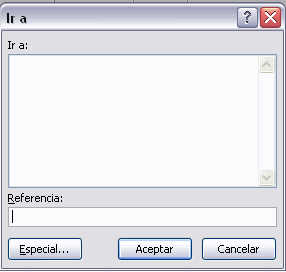
F5: Muestra el cuadro de diálogo «Ir a»

Al presionarla, aparecerá el cuadro «Ir a», lo que te permite escribir cualquier nombre de celda para llevarte hacia ella.

También puedes usar el botón «Especial» que selecciona cualquier número de celdas específicas, tales como las que contienen fórmulas, las que están en blanco o las que son visibles.
F6: Permite moverse entre los paneles de un libro dividido

En una hoja de cálculo que se ha dividido (menú Ver, Administrar esta ventana, Inmovilizar paneles, comando Dividir ventana), F6 incluye los paneles divididos cuando se alterna entre los paneles y el área de la cinta de opciones.

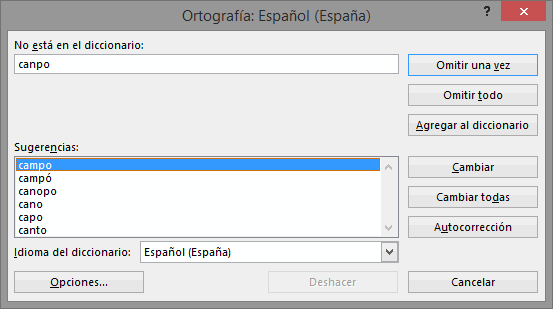
F7: Muestra el cuadro de diálogo «Ortografía»

Al presionarla, aparecerá el cuadro «Ortografía».
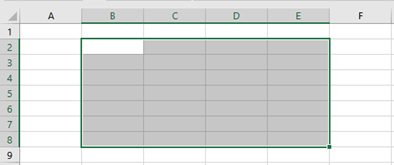
F8: Activa el modo Ampliar selección que permite aumentar el rango seleccionado utilizando las teclas de dirección

Activa o desactiva el modo extendido, esto es seleccionar un rango de celdas usando el teclado. En el modo extendido aparece Selección extendida en la línea de estado y al pulsar las teclas de dirección se extiende la selección.
F9: Calcula el resultado de las fórmulas de todas las hojas de los libros abiertos

Calcula los resultados de una celda con fórmulas. Aunque puede parecer algo confusa en algunos casos se comenta que solo tiene sentido si el cálculo es manual, eso no es así.

Es una función muy útil cuando tenemos fórmulas extensas y deseamos conocer valores intermedios

Veámoslo con un ejemplo sencillo:

Tenemos un cuadro con datos por meses y personas.
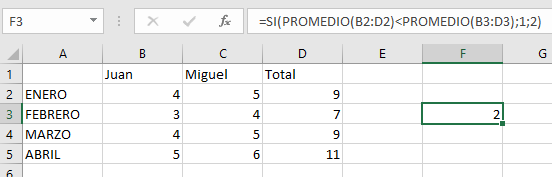
En la celda f3 existe una formula condicional que compara dos promedios y de forma automática nos indica el resultado.

Si deseamos conocer los valores intermedios de los promedios seleccionados toda la fórmula y le damos a f9
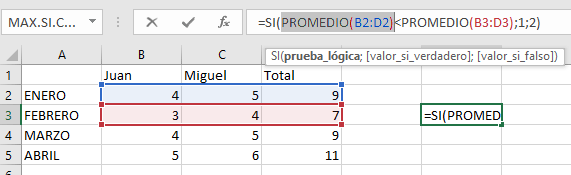
En ese caso vemos que nos sustituye la fórmula marcada por su resultado.

Esto es muy útil cuando utilizamos fórmulas muy largas y queremos conocer los resultados parciales o saber si es verdadero o falso algún criterio.

F10: Activa la barra de menús

Muestra atajos para moverte por la cinta de opciones. Al pulsar la tecla aparecen iniciales acompañando a las distintas opciones de la cinta, estas iniciales acompañadas de la tecla ALT ejecutan la opción correspondiente.

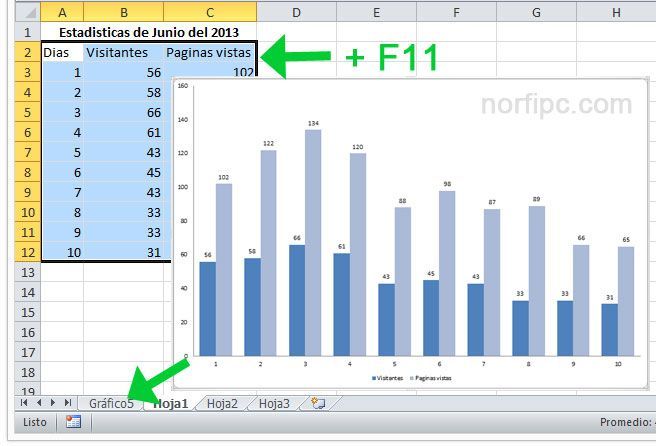
F11: Crea una hoja de gráfico con el rango de celdas seleccionado

Inserta un gráfico en hoja independiente a partir de los datos de un rango. Es necesario colocarse dentro del rango que se quiere representar en el gráfico.
 

F12: Muestra el cuadro de diálogo «Guardar como»

Al presionarla, aparecerá el cuadro «Guardar como». Ello nos permite guardar un archivo de Excel con el nombre que le indiquemos.

Lleva tus habilidades de Excel al siguiente nivel con nuestro Programa Integral Master en Microsoft Excel.


Artículos relacionados

Eduardo Victor Perez, experto en importaciones desde China con amplia experiencia en comercio internacional. Especialista en procesos de importación desde proveedores asiáticos, búsqueda de mercado chino y gestión de operaciones de comercio exterior. Docente de Negocios Internacionales en ILEN.
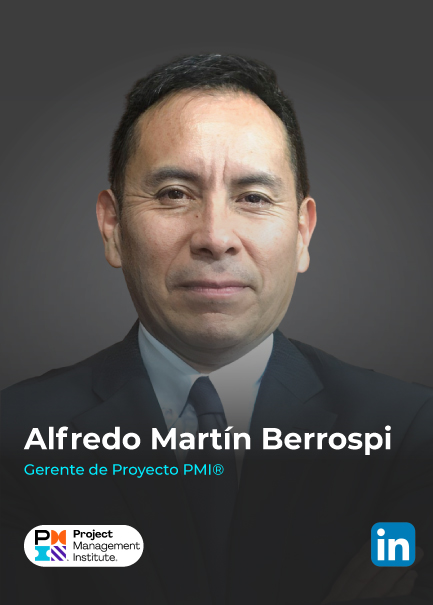
Alfredo Martin Berrospi, Ingeniero de Minas y Magíster en Administración (Dirección General, primer puesto), con más de 20 años de experiencia. Docente universitario, Gerente del PMI y consultor en operaciones, con sólida capacidad analítica y de toma de decisiones.

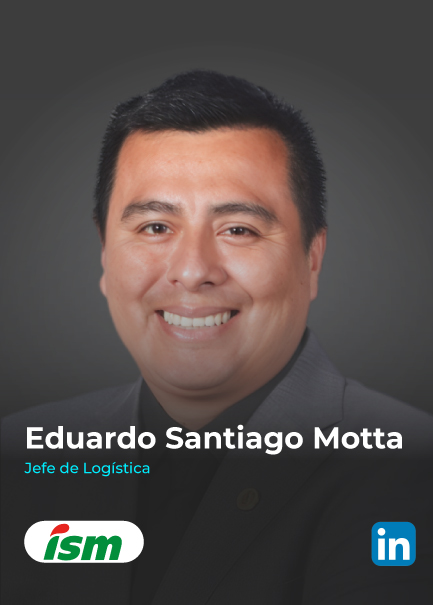
Eduardo Santiago Motta es Jefe de Logística en ISM, liderando la cadena de suministro y asegurando operaciones eficientes orientadas a los objetivos de la empresa. Es Maestro en Administración por ESAN y Licenciado en Negocios Internacionales, con 15 años de experiencia en compras, abastecimiento y planificación de la demanda, además de especializaciones en Operaciones, Logística y Gestión de Proyectos.

Elizabeth Palacios Mendoza es una ejecutiva estratégica con más de 15 años de experiencia en transformaciones basadas en datos. Actualmente se desempeña como Gerente de Data & Analytics en Grupo ILP, en el Distrito Central, Francisco Morazán, Honduras, impulsando eficiencia y crecimiento a través de la analítica.

Fiorela Aguilar Zavaleta es funcionaria pública vinculada a procesos administrativos y de selección en la SUNAT, y figura también como coordinadora de logística en el Poder Judicial del Perú, desempeñándose en roles operativos y de gestión institucional dentro del sector público.

Guillermo Unda Díaz, Ingeniero Civil y PMP®, con amplia experiencia en gestión de proyectos. Actualmente se desempeña como docente y consultor en gerencia de proyectos, vinculado a programas académicos y al PMI®

Jennifer Elizabeth Chambio Hermosa, profesional con más de 10 años de experiencia en el sector público, especializada en gestión institucional y trabajo por resultados. Ha ocupado cargos directivos y de asesoría en entidades como MININTER, MINSA, SERVIR, MINEDU, CGR, LEGADO y MIDAGRI.

Jorge Luis Bustamante, Es un ejecutivo especializado en estrategia de datos y tecnología con una trayectoria destacada en el sector financiero. Actualmente se desempeña como Líder de Estrategia Corporativa de Data & Analytics en Credicorp.

José Ignacio Andrades Sosa es Gerente Público y académico, con más de 35 años de experiencia en gestión pública y privada; se especializa en administración estratégica y procesos logísticos, y fue jefe de FONDEPES (2022–2023), liderando el desarrollo de la pesca artesanal.

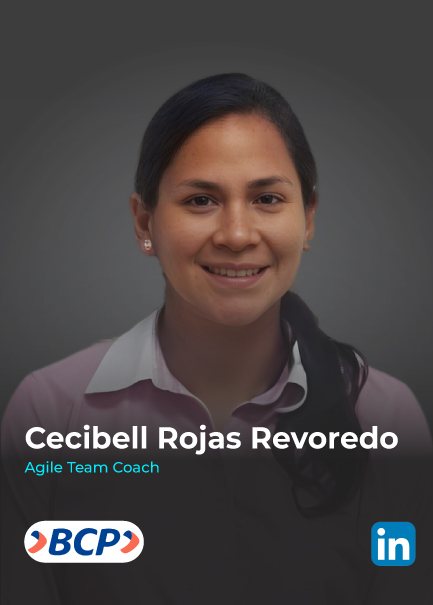
Cecibell Rojas Revoredo es Ingeniera Informática de la Universidad Católica, con diplomado en Gerencia de Proyectos (UPC) y certificación Scrum Master. Cuenta con 12 años de experiencia en optimización de procesos, gestión de proyectos e inteligencia de negocios, y actualmente se desempeña como Agile Team Coach en el Banco de Crédito del Perú (BCP).

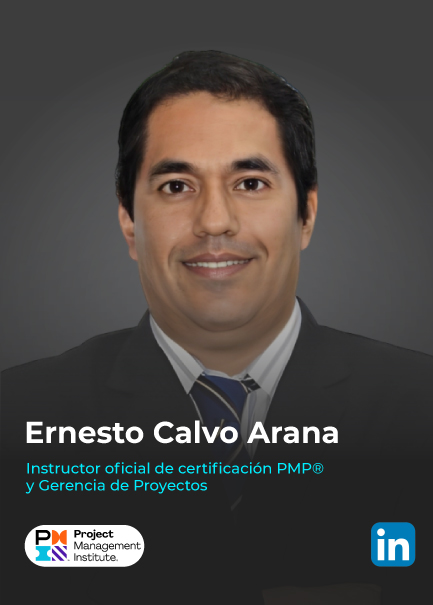
Ernesto Calvo Arana es instructor oficial de certificación PMP® y especialista en Gerencia de Proyectos. Se desempeña como instructor certificado por el Project Management Institute (PMI), enfocado en la formación y preparación profesional en dirección de proyectos.

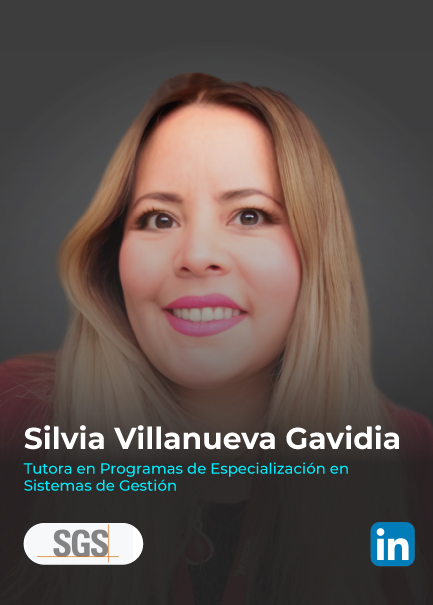
Silvia Villanueva Gavidia es Ingeniera Química (UNT), con estudios de Maestría en Química Analítica (UNMSM) y en Gestión Pública (USMP). Docente de postgrado y consultora en SGS Academy Perú, con más de 15 años de experiencia en implementación y auditoría de Sistemas de Gestión ISO, mejora de procesos y calidad en sectores público y privado.

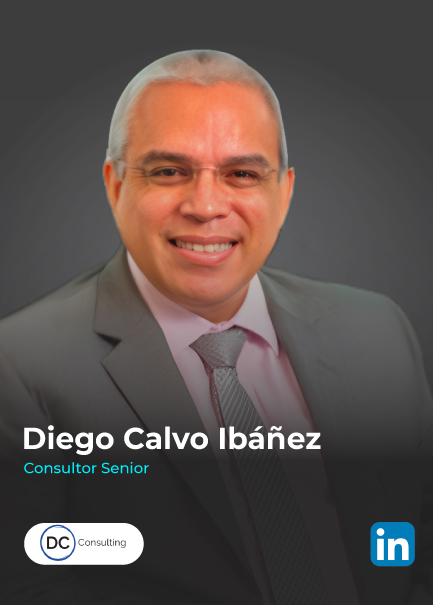
Diego Calvo Ibañez es Ingeniero y Master con más de 20 años mejorando la rentabilidad empresarial. Experto en procesos transversales, calidad, operaciones y planeamiento estratégico. Catalizador de cambios y team player, enfocado en desarrollar talento y construir el futuro organizacional. Gerente de Consultoría en DC Consulting S.A.C.

Carlos Puell Palma es Ingeniero Industrial, egresado de la Maestría en Finanzas, con amplia experiencia en consultoría en sectores como manufactura, minería, construcción, servicios, educación y sector público. Master Black Belt en Lean Six Sigma, certificado en Gerencia de Proyectos y ACCA (EE. UU.). Especialista en sistemas de gestión, auditoría ISO, gobierno corporativo y gestión de riesgos. Docente de Posgrado y Formación Continua en la Pontificia Universidad Católica del Perú.

Yuri Humala Acuña es un profesional especializado en Logística y Mercadeo de productos industriales y servicios, con experiencia en estrategias comerciales, gestión de inventarios, compras y negociación con proveedores. Actualmente se desempeña como Jefe de Repuestos en Auto Summit Perú S.A.C. (Grupo Algeciras), liderando la organización del negocio de repuestos, la cadena de abastecimiento y las políticas comerciales.